

Members' Guide
1.アカウントについて
○ 新規アカウント作成
DEEP DIVEの会員サービスをご利用いただくためには、アカウント登録が必要です。
登録ページより、メールアドレス・パスワード・お名前をご入力の上、アカウントを作成してください。
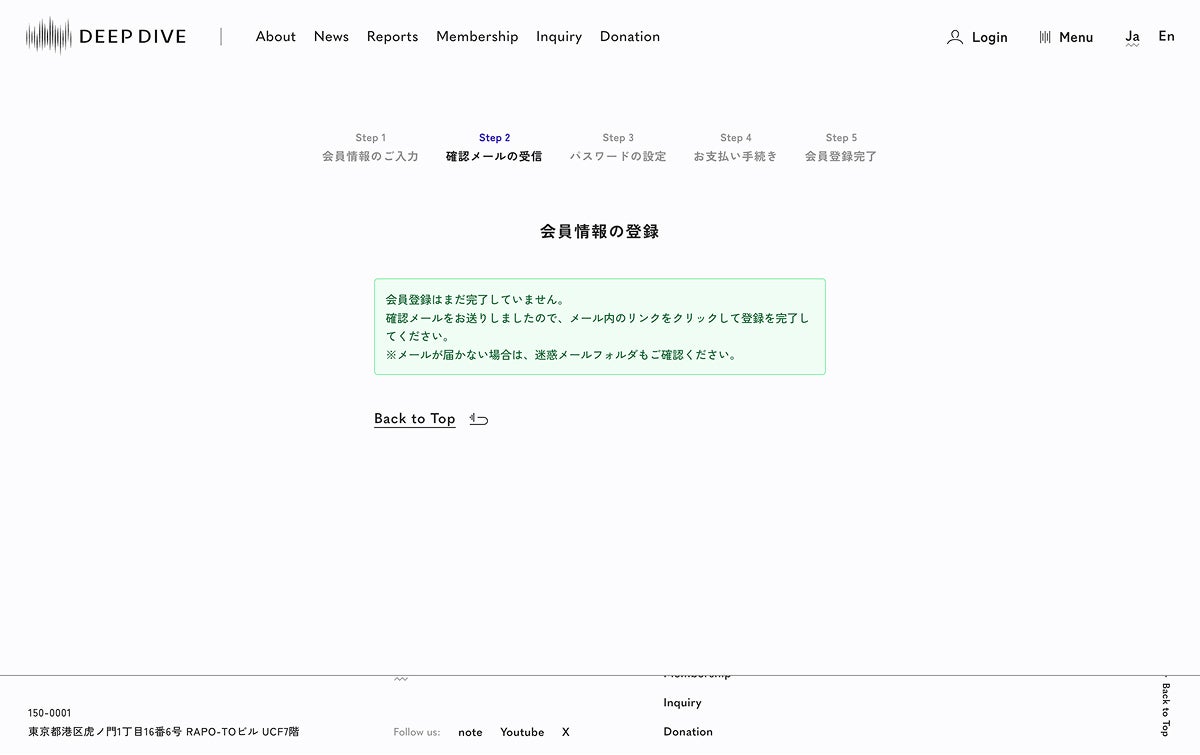
登録後、確認メールが届きますので、メール内のリンクをクリックして認証を完了してください。
操作方法を詳しく見る
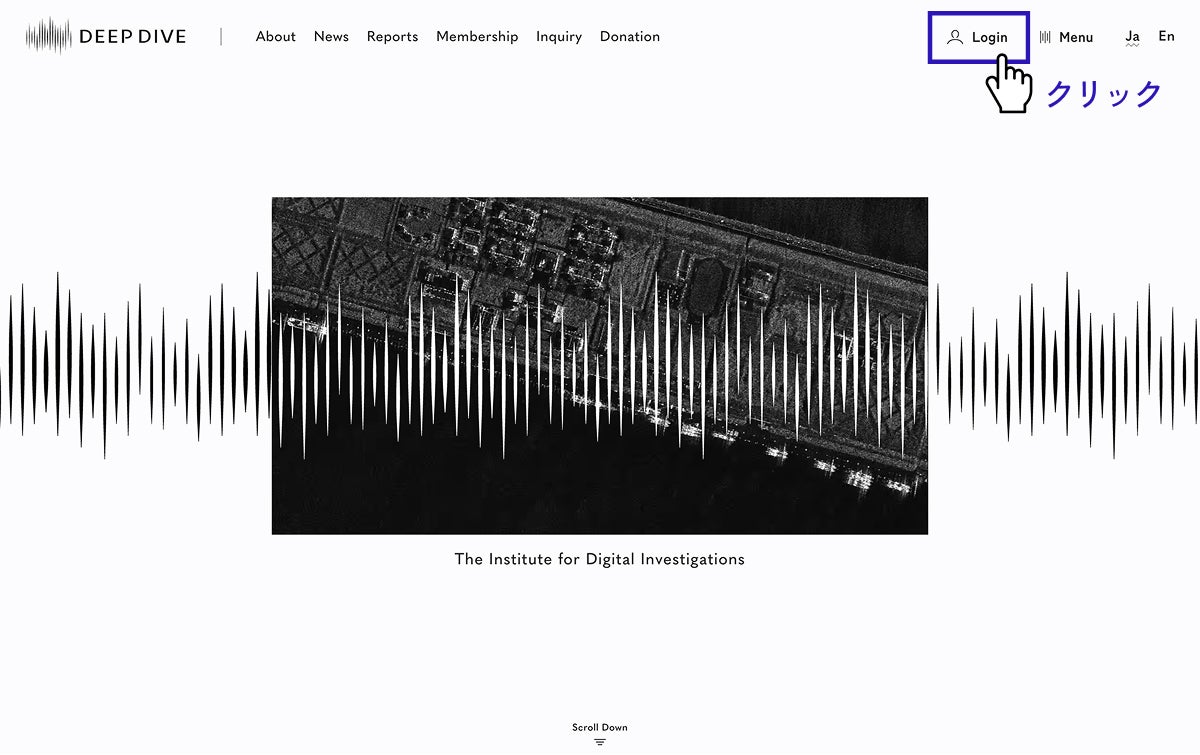
①画面右上の「Login」ボタンをクリック。
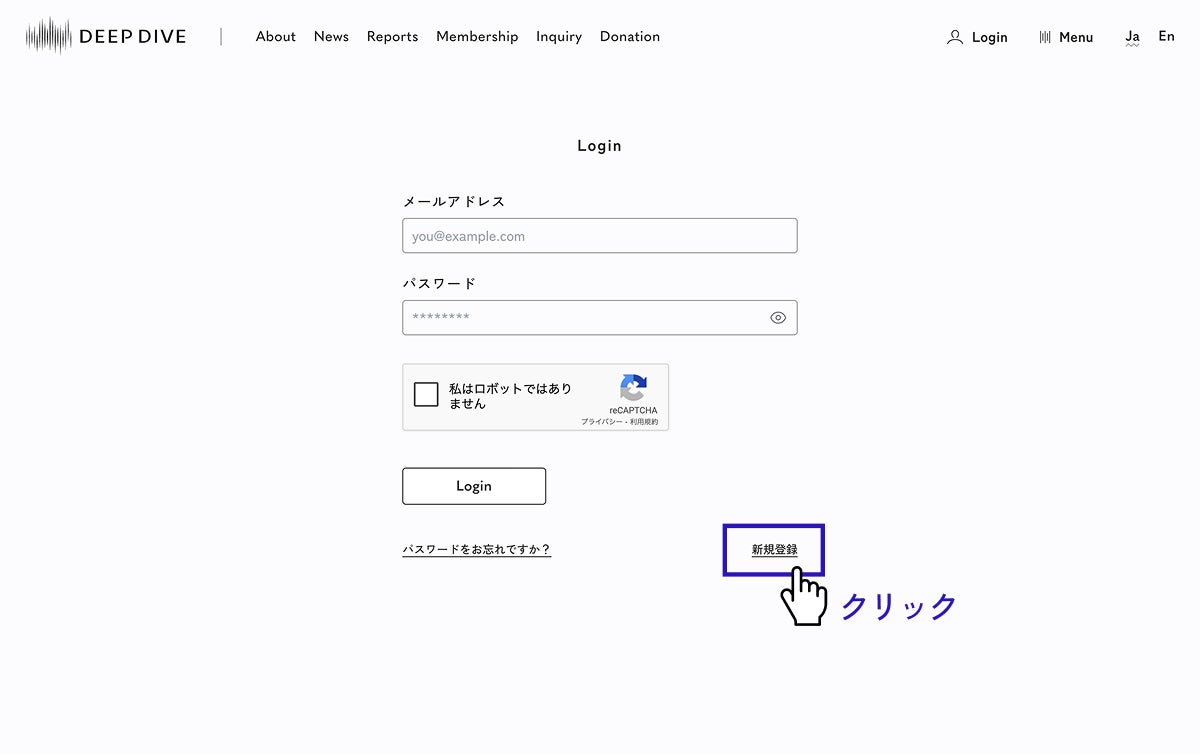
②「新規登録」をクリック。
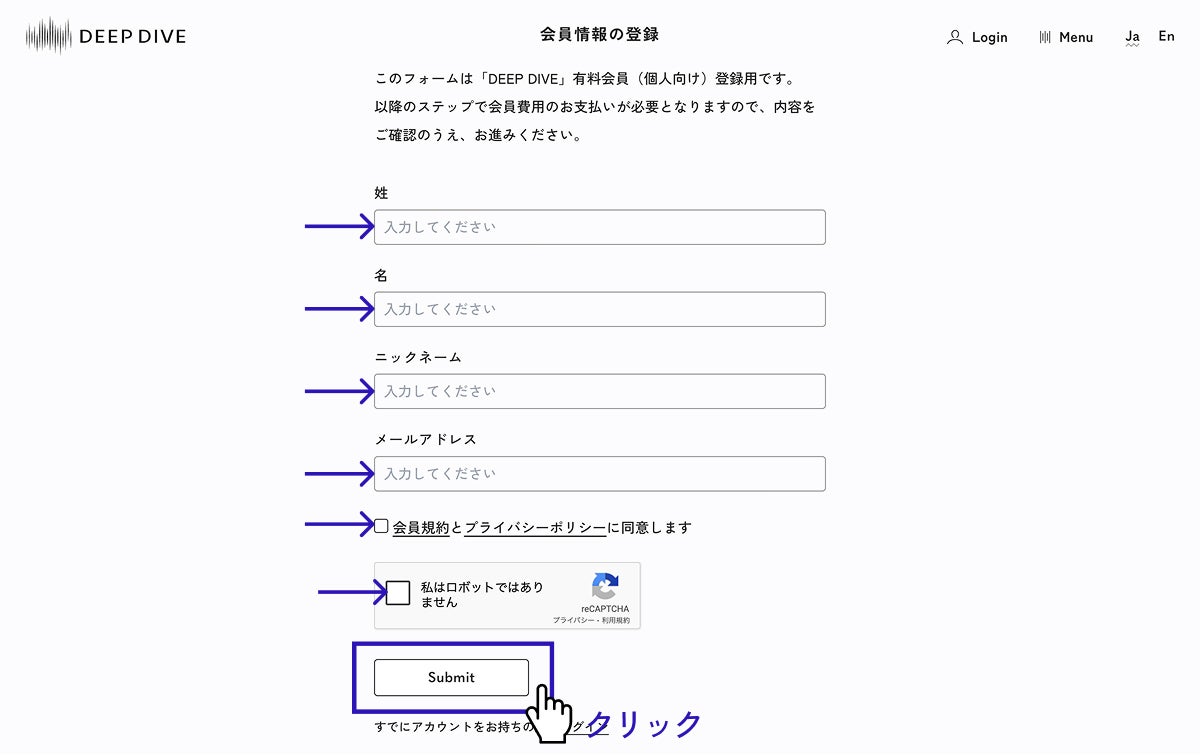
③お名前(姓/名)とニックネーム、メールアドレスを入力し、会員規約とプライバシーポリシーを確認の上、Submitボタンをクリック。
※登録情報は入会後にマイページから変更することが出来ます。
※deepdive.or.jpからのドメインを受信できるメールアドレスをご記入ください。
④ご登録いただいたメールアドレス宛に、「【DEEP DIVE会員】登録の完了をお願いします」というメールが届きます。
⑤メール内のURLをクリック。
.jpg)
⑥パスワードを設定します。ログインに必要になりますので、忘れないようご注意ください。「パスワードを設定してお支払いへ進む」をクリック。

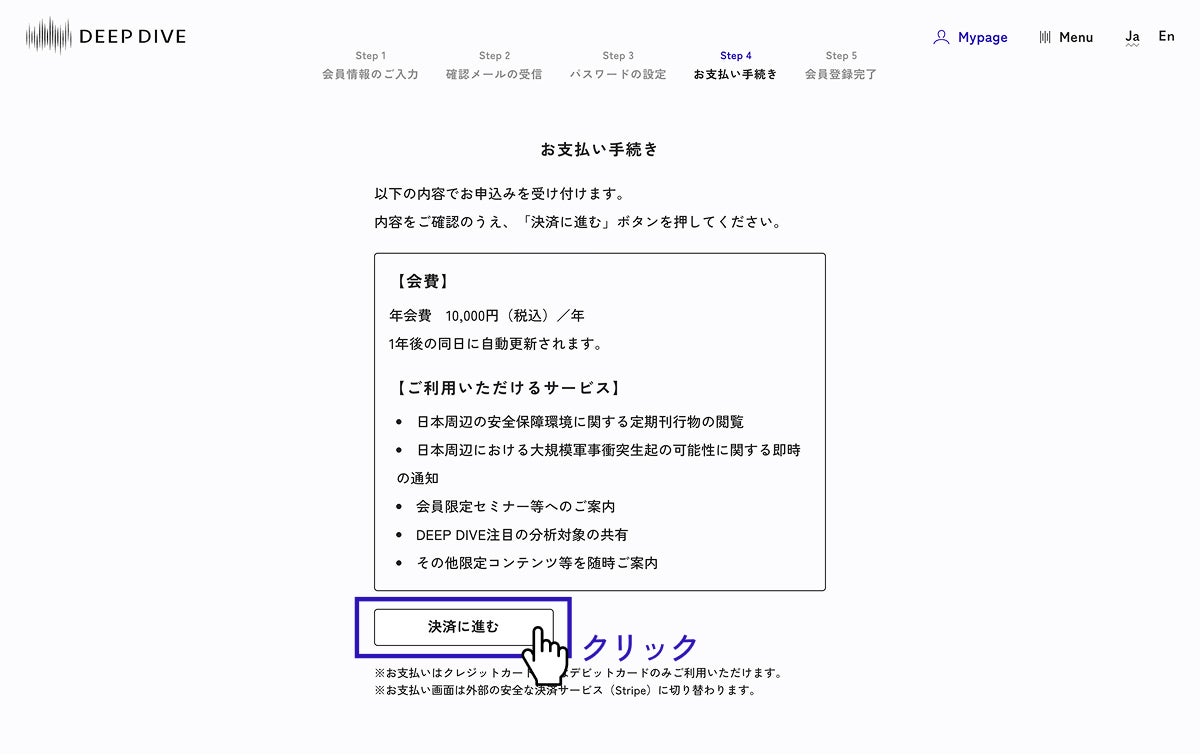
⑦お申し込みの内容を確認して「決済に進む」をクリック。
※次の画面で外部の安全な決済サービスに自動で切り替わります。
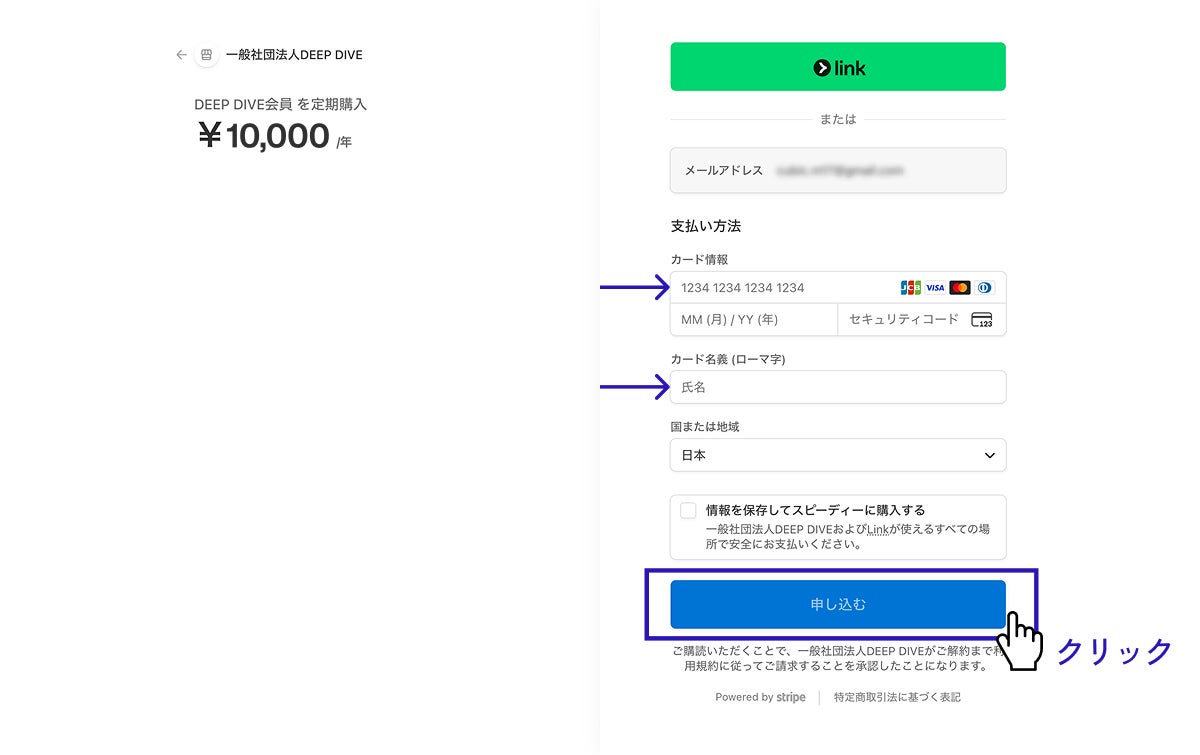
⑧クレジットカードまたはデビットカードの情報を入力して「申し込む」をクリック。
※ご利用のクレジットカード会社によっては、セキュリティ保護のため認証番号の入力が必要になる場合がございます。
⑨お支払いが成功すると、完了画面が表示されます。「マイページへ」をクリックし、会員限定コンテンツをお楽しみいただけます。

⑩ログインしている状態では、右上のボタンが「Mypage」の表示になります。「Mypage」ボタンからマイページに入ることが出来ます。

○ 登録情報の変更(氏名・ニックネーム)
ご登録いただいた氏名・ニックネームは、マイページ内の「会員情報の確認・編集」から変更できます。
操作方法を詳しく見る
①ログインした状態で、Mypageに入ります。

②「会員情報の確認・編集」をクリック。
.jpg)
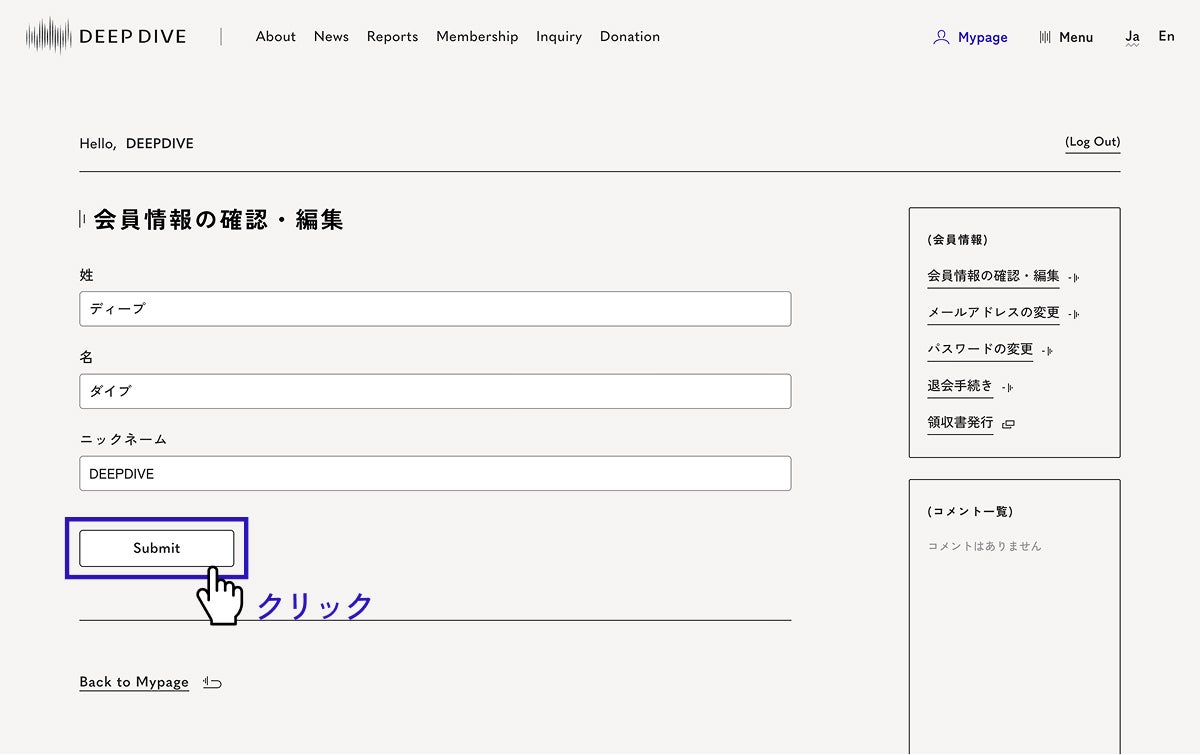
③現在の登録内容が表示されます。変更する場合は、該当する項目を編集して「Submit」をクリック。
○ 登録情報の変更(メールアドレス)
ご登録いただいたメールアドレスは、マイページ内の「会員情報」から変更できます。
操作方法を詳しく見る
①ログインした状態で、Mypageに入ります。
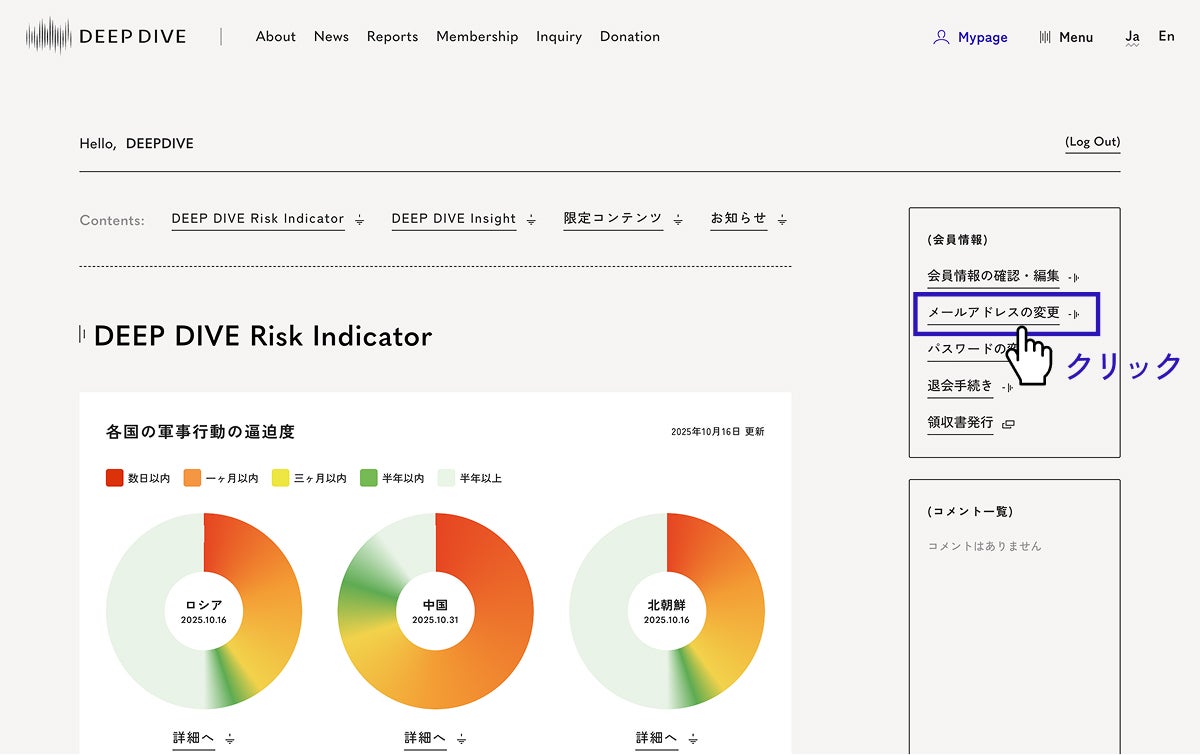
②「メールアドレスの変更」をクリック。
③現在のメールアドレスが表示されます。変更する場合は、新しいメールアドレスを入力して「Submit」をクリック。(※既に使われているメールアドレスに変更することはできません。)
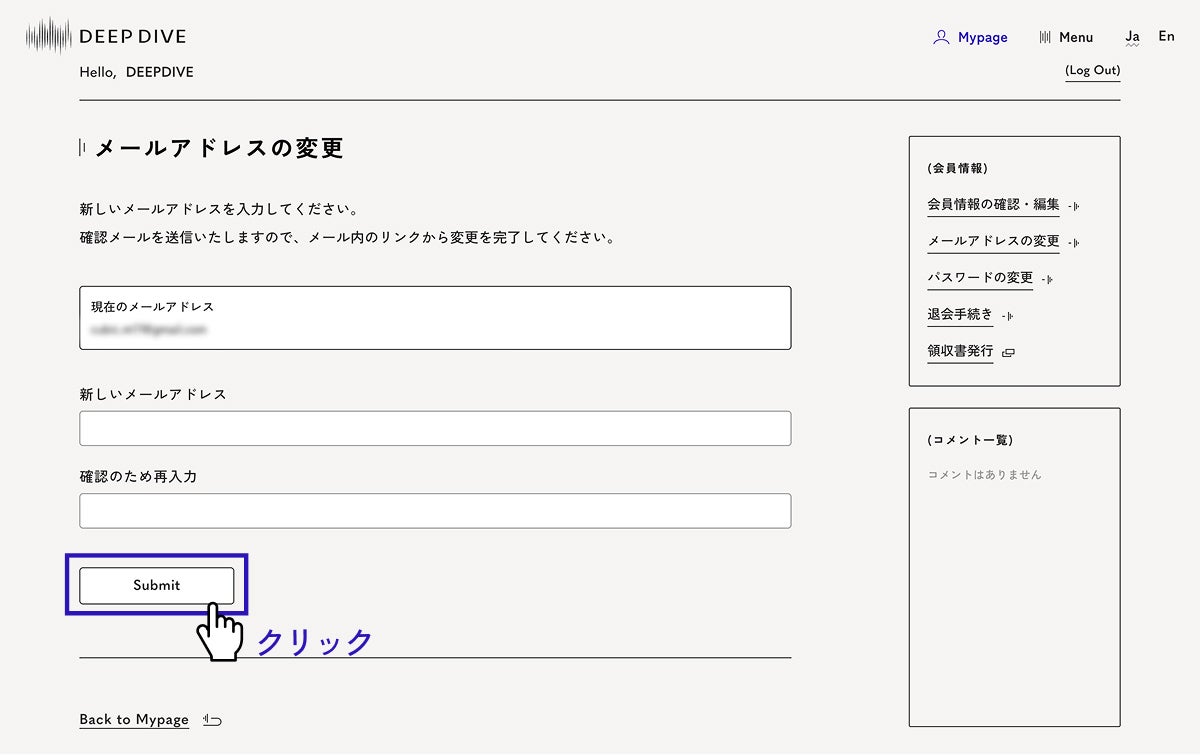

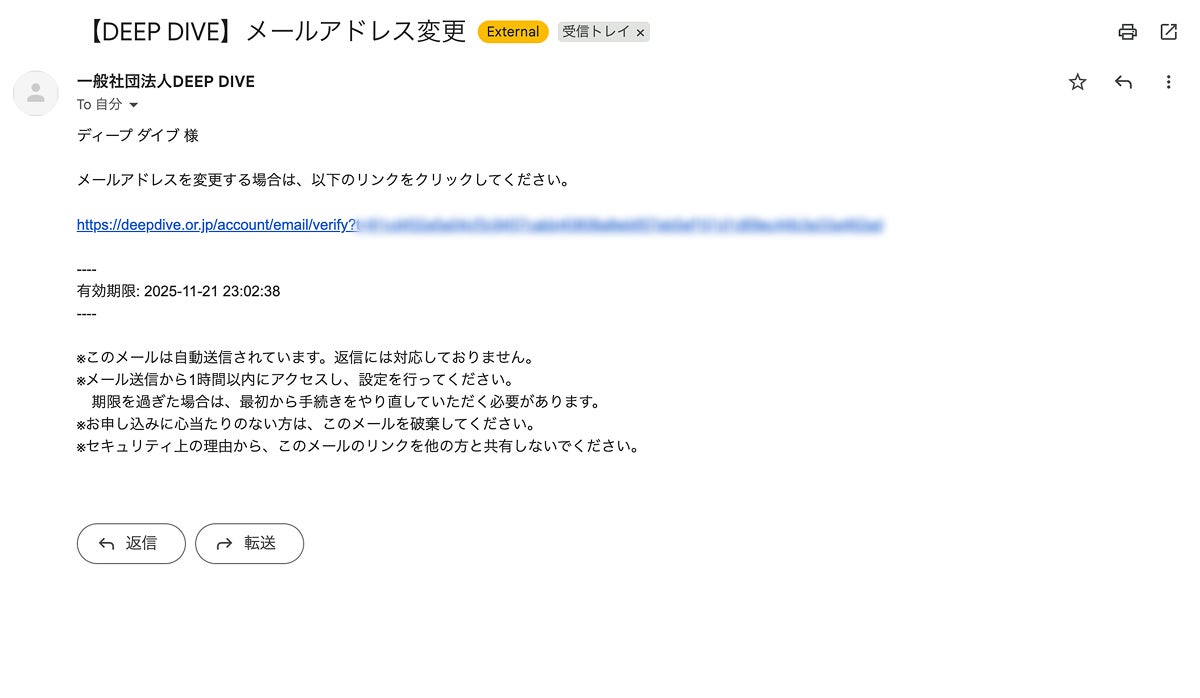
④新しいメールアドレスに確認メールが届きます。メール内のURLをクリック。(※古いメールアドレスにもメールアドレスの変更がリクエストされた通知が届きます。)
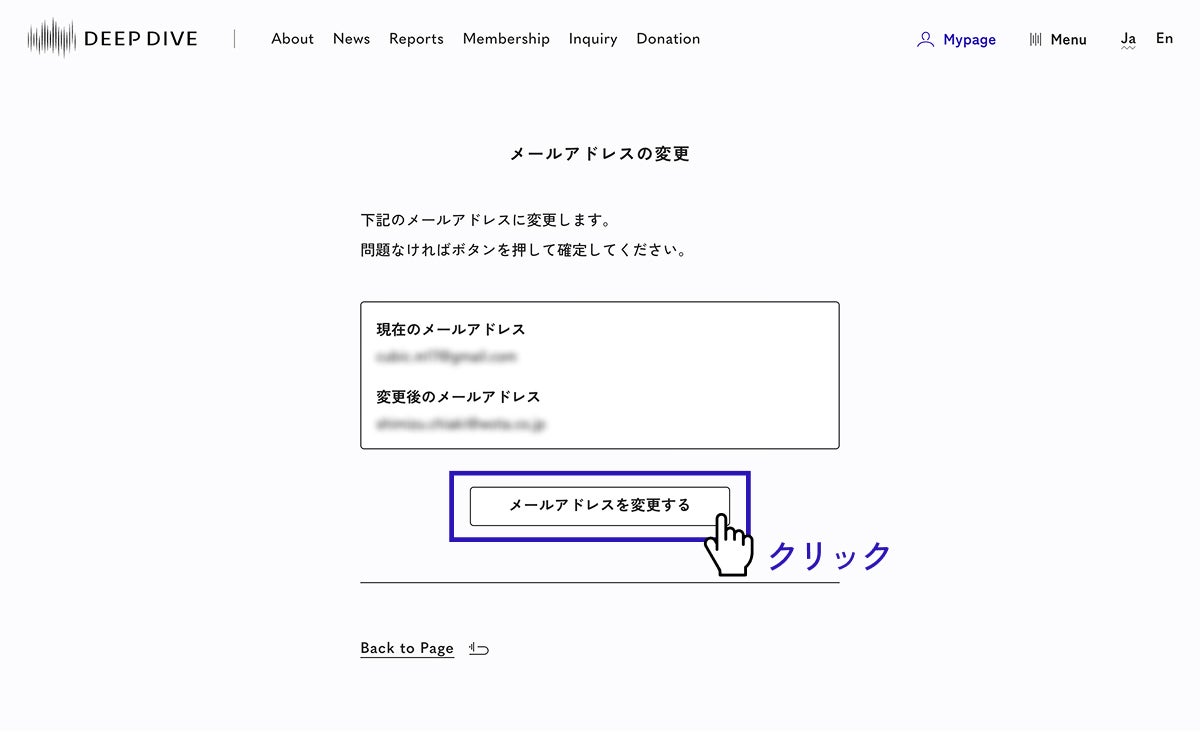
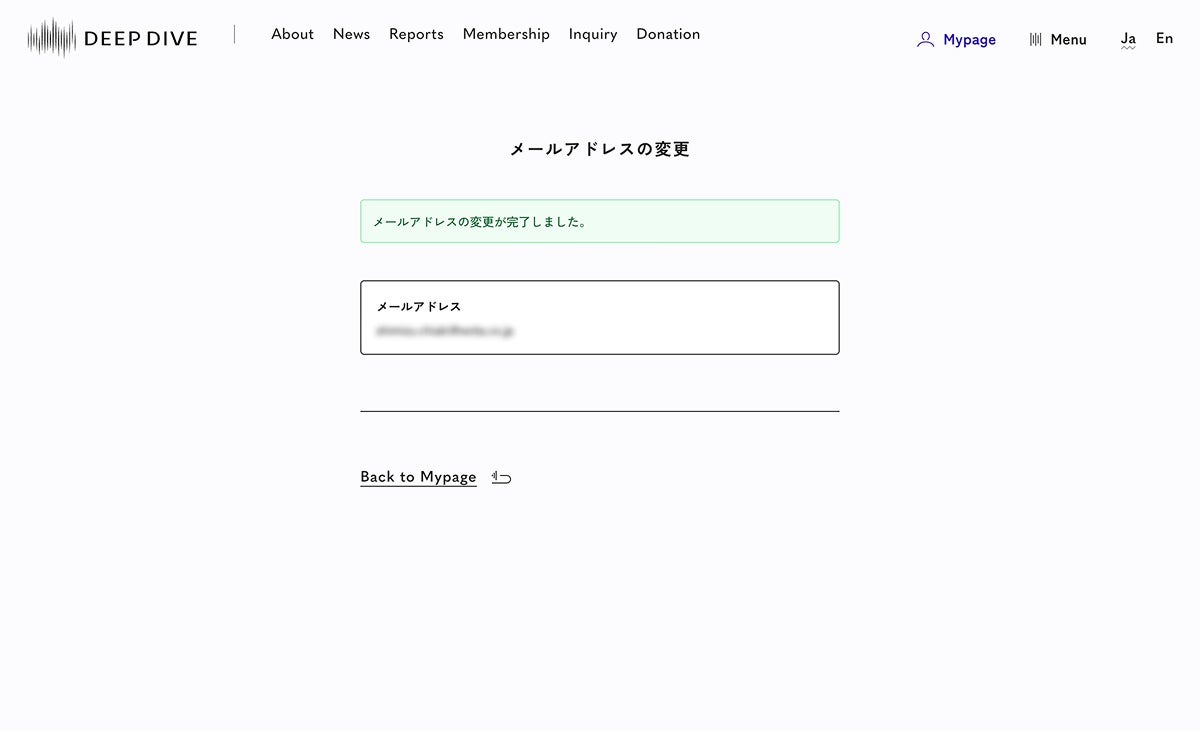
⑤現在のメールアドレスと変更後のメールアドレスを確認して、問題なければ「メールアドレスを変更する」をクリックし、変更を完了します。
○ 登録情報の変更(パスワード)
ご登録いただいたパスワードは、マイページ内の「アカウント設定」から変更できます。
操作方法を詳しく見る
①ログインした状態で、Mypageに入ります。
②「パスワードの変更」をクリック。

③一番上の欄に「現在のパスワード」を入力してください。2番目と3番目に、新しいパスワードを入力して「Submit」をクリック。

○ 退会/アカウント削除
退会/アカウントの削除をご希望の場合は、マイページ内の「退会手続き」よりお手続きください。
退会後は、すべての会員限定コンテンツにアクセスできなくなります。また、年会費の残存期間の払い戻しもございませんのでご注意ください。
操作方法を詳しく見る
①ログインした状態で、Mypageに入ります。
②「退会手続き」をクリック。

③すべての注意事項をご確認の上、同意頂ける場合はチェックボックスにチェックを入れてください「上記内容を理解し、退会に同意します。」をクリック。即時退会となり、すべてのアカウント情報が削除されます。

2.ログイン / セキュリティ
○ ログイン方法
右上の「Login」より、登録メールアドレスとパスワードを入力してログインしてください。 ログイン状態は一定時間で自動的に解除される場合があります。
.jpg)
○ パスワードを忘れた場合
ログイン画面の「パスワードをお忘れですか」より再設定が可能です。
登録メールアドレスに、パスワードリセット用のリンクをお送りします。
操作方法を詳しく見る
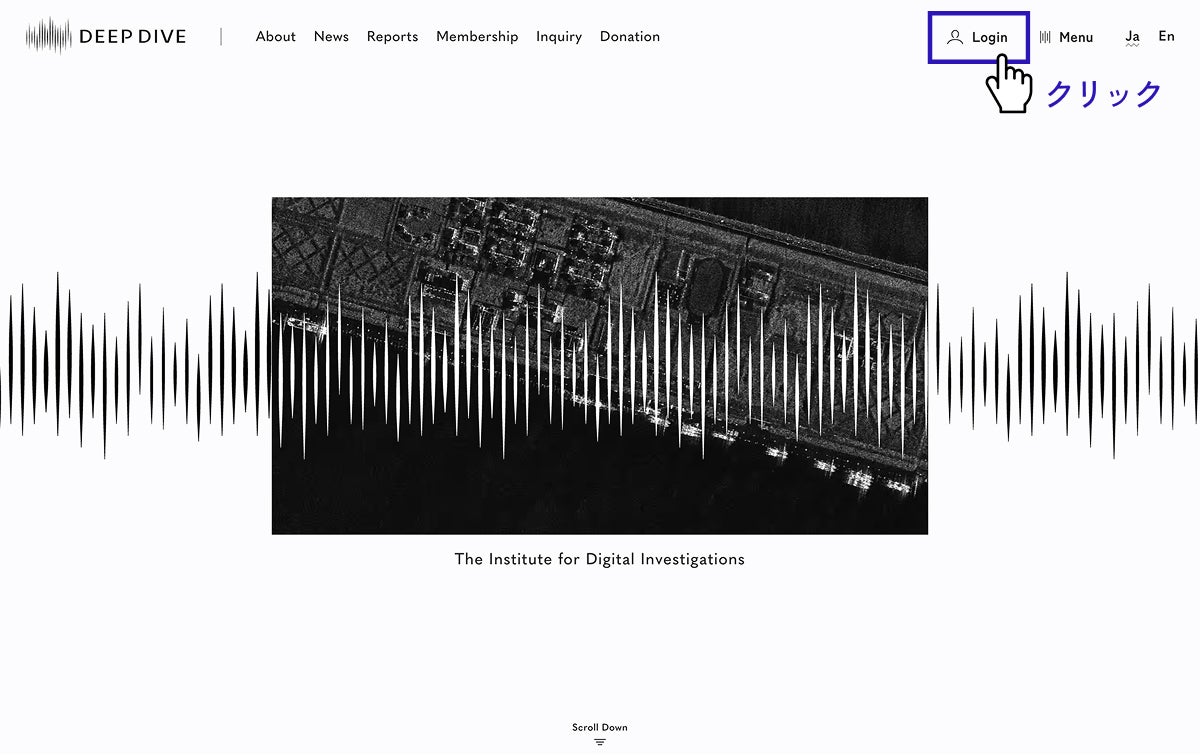
①右上の「Login」ボタンをクリック。
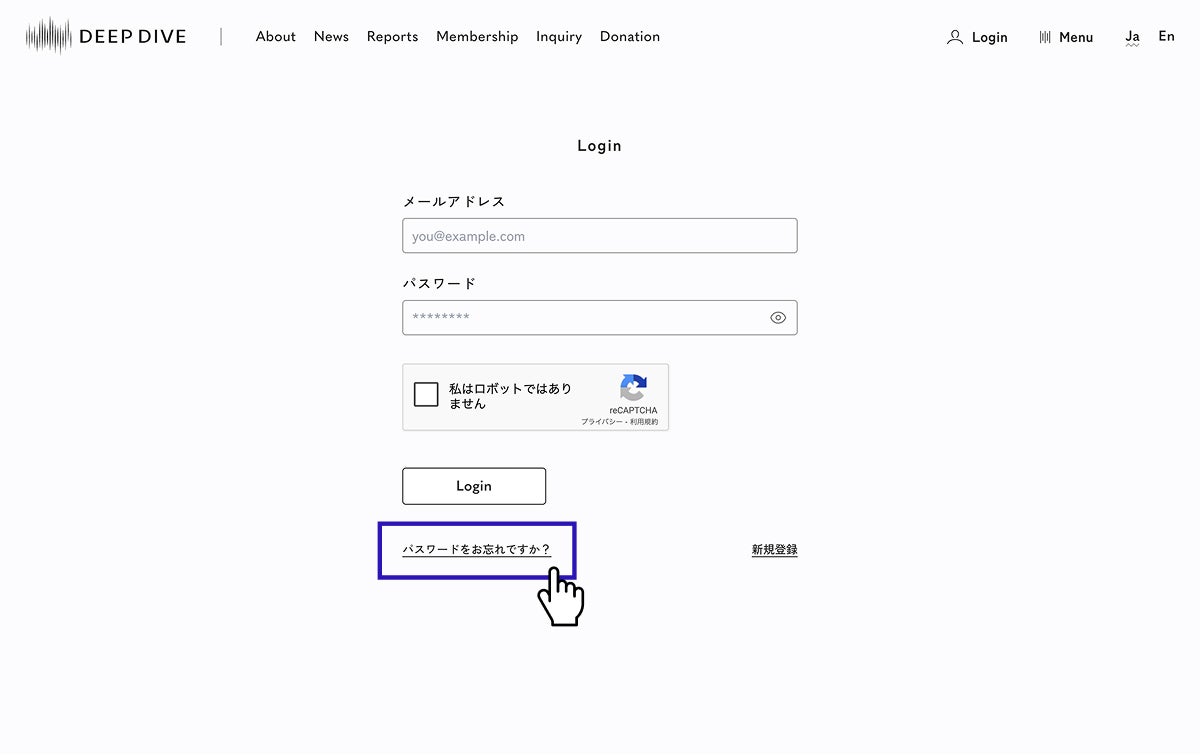
②左下の「パスワードをお忘れですか?」をクリック。
③ご登録のメールアドレスを入力し、「再設定メールを送信」をクリック。

④ご登録のメールアドレスに「【DEEP DIVE】パスワードリセットのお知らせ」という件名の、パスワード再発行メールが届きます。メール内のURLをクリック。

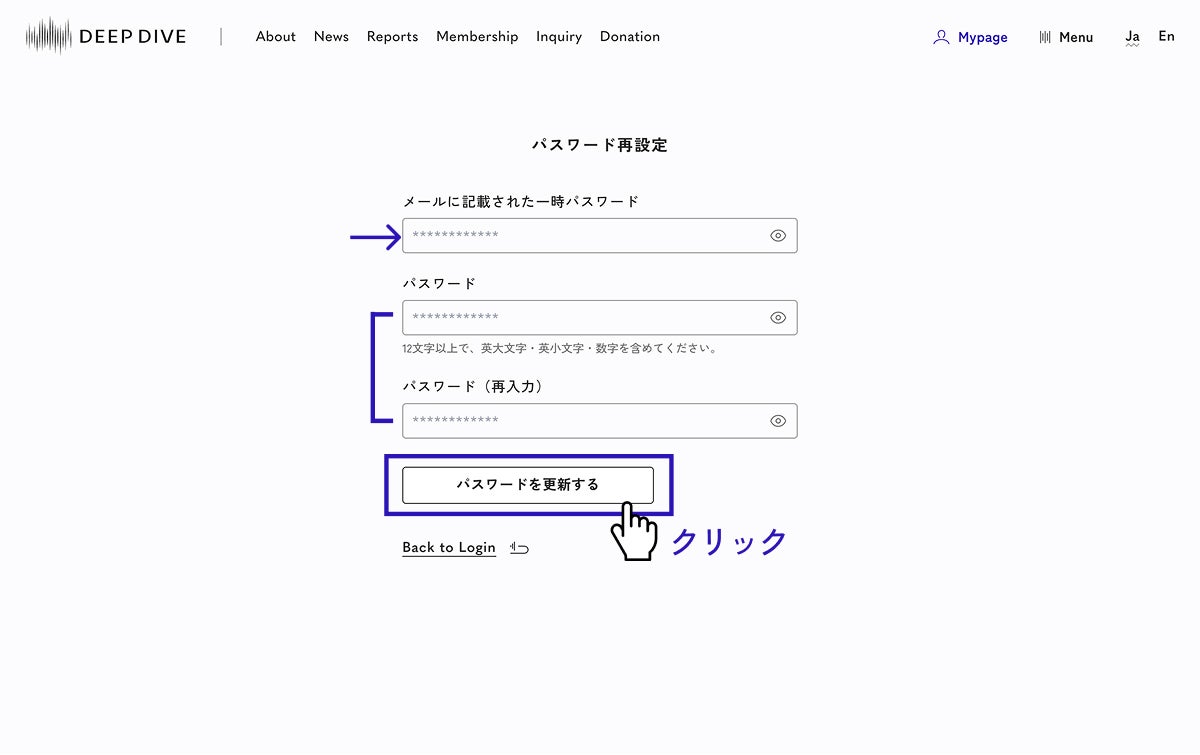
⑤「メールに記載された一時パスワード」の欄に、メール内に記載の仮パスワードを入力。ご自身の新しいパスワードも2箇所に入力し、「パスワードを更新する」をクリック。パスワードの更新が完了すると、マイページに遷移します。
○ メールアドレスを忘れた場合
ご本人確認のうえサポート対応いたします。お問い合わせフォームよりご連絡ください。
○ セキュリティについて
安全にご利用いただくため、
- 他者とのアカウント共有
- 弱いパスワードの利用
- 公共の端末でログインしたまま放置
は避けていただくようお願いいたします。共有用のパソコン等でログインされる場合は、利用後はマイページからログアウトしてください。
ログアウトの操作方法を詳しく見る
①マイページ内右上の「Log Out」をクリック。ログアウトするとトップページに戻ります。

3.支払い・更新(Stripe 決済)について
○ お支払い方法(新規登録時)
DEEP DIVE会員の初年度会費は、新規アカウント登録フローの途中でオンライン決済によりお支払いいただきます。お支払いにはStripeを使用しており、クレジットカードまたはデビットカードがご利用いただけます。
決済ボタンをクリックすると外部サイト(Stripe)の決済ページに遷移します。画面の案内に沿ってカード情報を入力し、決済を完了してください。決済が正常に完了すると、会員ステータスが有効化され、会員限定コンテンツをご覧いただけます。
万が一お支払いに失敗している場合は、マイページにログインしても会員限定コンテンツが表示されず、「お支払いが完了していません」旨のメッセージが表示されます。その場合は画面の案内に沿って、Stripeの決済ページから再度お支払い手続きを行ってください。
.jpg)
○ 年会費の更新について
年会費は自動更新となり、ご登録のクレジットカードまたはデビットカードから毎年自動で決済されます。
更新予定日の約1週間前に、ご登録のメールアドレス宛に更新予定のご案内メールが送信されます。更新を希望されない場合は、更新日までに退会手続きを行ってください。退会手続きが完了した時点で、次年度以降の自動決済は行われません。
○ 領収書・請求書の取得方法
お支払い完了後、Stripeより領収書のメールが自動送信されます。あわせて、過去のお支払い履歴から必要なタイミングで請求書・領収書をダウンロードすることも可能です。
領収書/請求書の取得方法を詳しく見る
①ログインした状態でマイページにアクセスします。
.jpg)
②「領収書発行」ボタンをクリックすると、Stripeのページが開きます。
.jpg)
③会員登録時に使用したメールアドレスを入力し、「送信」をクリックします。
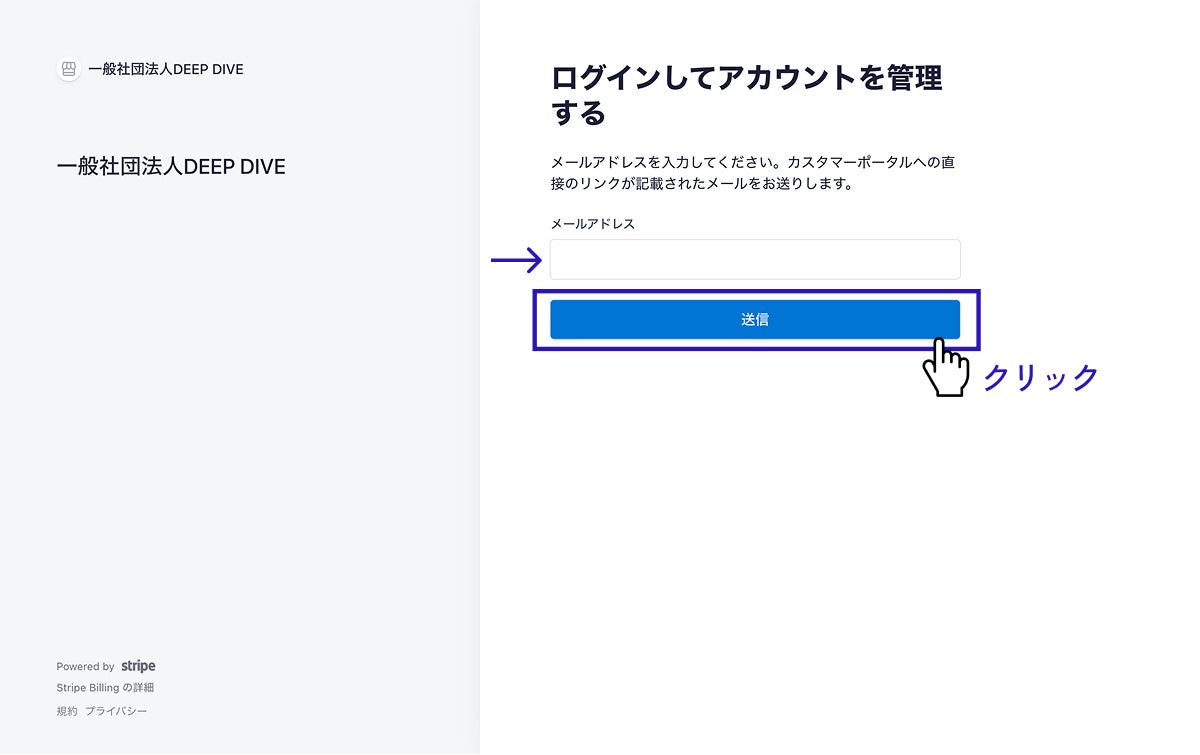
④「メールでログインリンクを確認する」という旨の画面が表示されます。メールアドレスが正しければ、ご登録のメールアドレス宛にメールが届きます。
※メールアドレスが間違っている場合でも同じ画面が表示されます。メールが届かない場合は、DEEP DIVE会員に登録しているメールアドレスをご確認のうえ、再度同じフローをお試しください。
.jpg)
⑤「カスタマーポータルのログインリンク」という件名のメールが届きます。メール内の「カスタマーポータルにログイン」ボタンをクリックします。
.jpg)
⑥カスタマーポータルでは、過去のお支払い履歴を確認できます。一番下の「請求書の履歴」から対象のお支払いをクリックします。

⑦「請求書をダウンロード」または「領収書をダウンロード」から、必要な証憑をダウンロードしてください。

※DEEP DIVE会費の請求書・領収書は適格請求書(インボイス)に対応しています。
○ ご登録カードの変更方法
Stripeのカスタマーポータルより、ご登録クレジットカードの変更が可能です。
ご登録カードの変更方法を詳しく見る
①ログインした状態でマイページにアクセスします。
②「領収書発行」ボタンをクリックすると、Stripeのページが開きます。
③会員登録時に使用したメールアドレスを入力し、「送信」をクリックします。
④「メールでログインリンクを確認する」という旨の画面が表示されます。メールアドレスが正しければ、ご登録のメールアドレス宛にメールが届きます。
※メールアドレスが間違っている場合でも同じ画面が表示されます。メールが届かない場合は、DEEP DIVE会員に登録しているメールアドレスをご確認のうえ、再度同じフローをお試しください。
⑤「カスタマーポータルのログインリンク」という件名のメールが届きます。メール内の「カスタマーポータルにログイン」ボタンをクリックします。
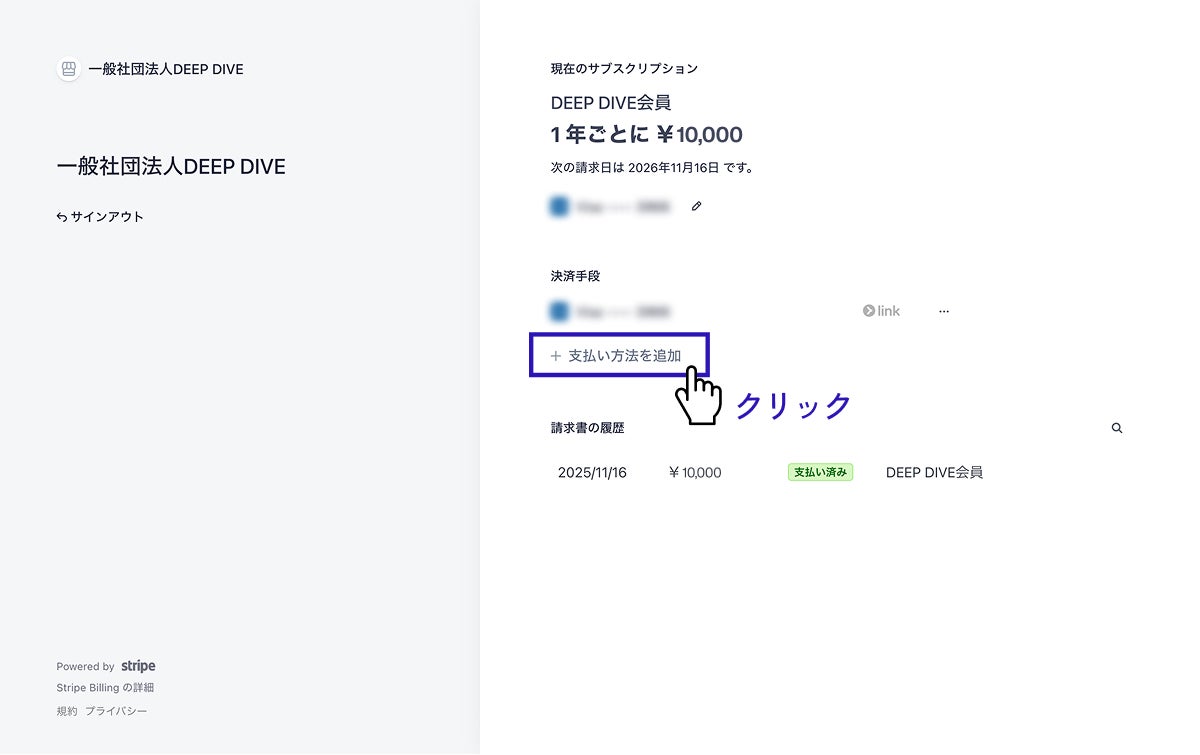
⑥カスタマーポータルの「+支払い方法を追加」をクリック。
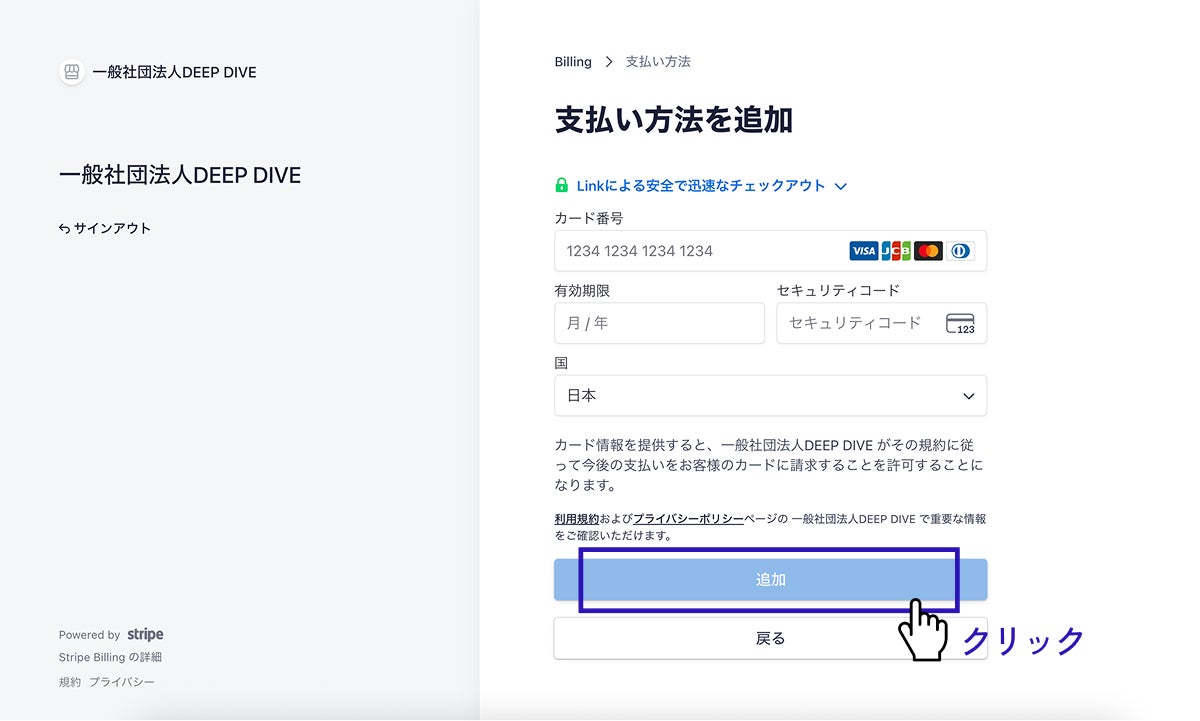
⑦新しいクレジットカードまたはデビットカードの情報を入力して「追加」をクリック。
※ご利用のクレジットカード会社によっては、セキュリティ保護のため認証番号の入力が必要になる場合がございます。
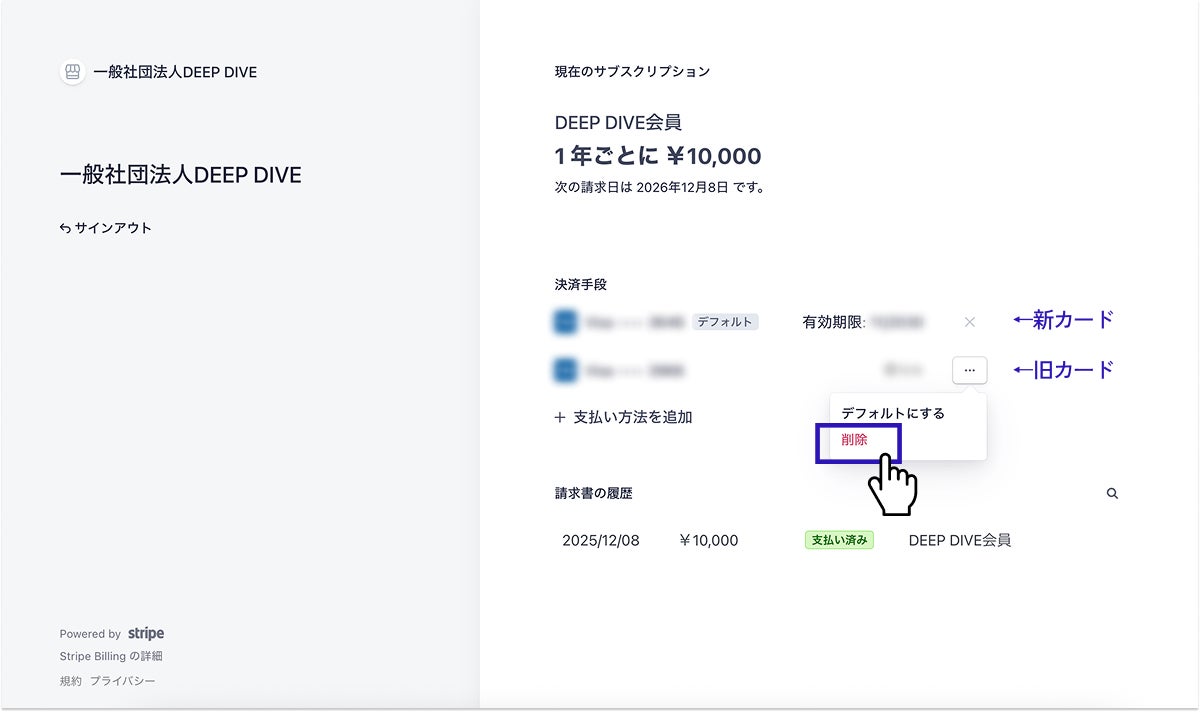
⑧新しいクレジットカードまたはデビットカードが「デフォルト」になっていることを確認します。古いクレジットカード情報の右側の「…」をクリックし、「削除」を選択すると古いカード情報が削除されます。
○ 決済にエラーが出る場合
決済時にエラーが表示される場合は、以下の点をご確認ください。
- カードの有効期限が切れていないか
- 利用限度額を超えていないか
- セキュリティコード(CVC)の入力に誤りがないか
- 3Dセキュア(本人認証)の画面で認証が完了しているか
これらを確認しても解消しない場合は、カード会社側で承認が行われていない可能性がございます。
大変お手数ですが、カード会社にお問い合わせいただくか、別のクレジットカード(またはデビットカード)でお試しください。
当法人側ではカード情報や承認状況を確認することができないため、個別の決済エラーについては対応いたしかねます。
4.コメント機能・コミュニティ機能について
○ コメント投稿について
一部の会員限定記事では、記事下部にコメント欄が設けられています。ご自身の意見や感想を投稿し、メンバー同士の交流にご活用ください。
一度投稿したコメントは後から編集・削除することができません。内容をよく見直してから投稿してください。
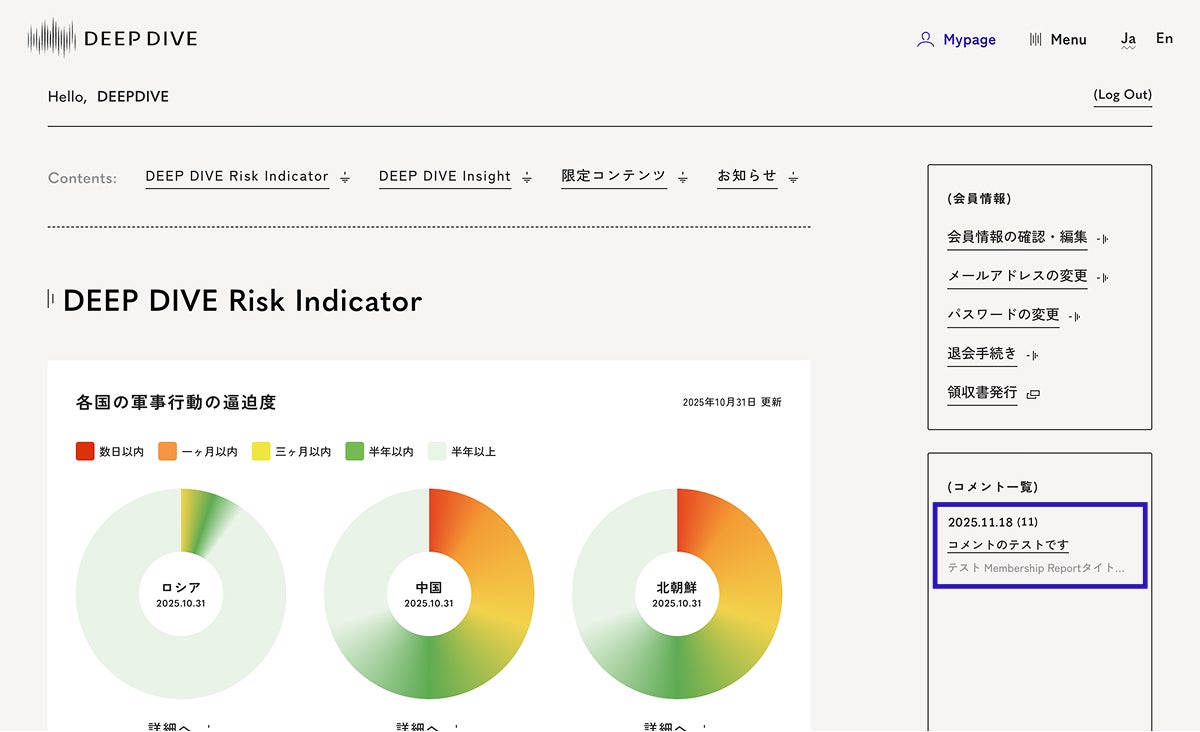
.jpg)
ご自身が投稿したコメントの履歴はマイページからご覧いただけます。
○ 不適切な投稿について
安心して利用できる環境を維持するため、
- 公序良俗に反する内容
- 他者を誹謗・中傷する内容
- 個人情報の書き込み
- 当法人が不適切と判断した内容
が含まれる投稿は、運営側で削除する場合があります。
また、同様の行為が繰り返される場合、コメント機能の利用を停止させていただくことがあります。
○ コメントの転載禁止
記事内容やコメントを含むすべての情報は、会員限定コンテンツです。許可なく外部へ転載・共有する行為は禁止しております。
5.困ったとき/よくあるご質問
○ ログイン・ログアウト・登録情報
Q. ID・パスワードを忘れました
Q. 登録確認メールが届きません。どうすればよいですか?
それでも見当たらない場合は、deepdive.or.jp ドメインからのメールを受信できる設定になっているかをご確認のうえ、再度お試しいただくか、「Inquiry」ページよりお問い合わせください。